|
|
|
|
저희 회사에서 자체 제작한 XNDB 브라우저를 이용하여 MySQL을 이용하는 방법에 대해서 알아봅시다.
 1. XNDB 브라우저 내려받기 1. XNDB 브라우저 내려받기
아래의 파일이름을 선택한 후 고객님의 컴퓨터로 내려받습니다. 압축을 풀면 xndb.html 이라는 파일이 나옵니다.
xndb.zip
내려 받은 xndb.html 파일을 ftp 프로그램 등을 이용하여 고객님의 계정에 올립니다.
->xndb는 웹프로그램이므로 고객님 계정이 아닌 일반 컴퓨터에서 실행하면 에러가 발생하거나 정상작동하지 않습니다. |
|
|
|
2. XNDB 브라우저 실행하기
- 올리신 파일을 웹브라우저에서 실행합니다.
- 고객님의 도메인이 mydomain.com 이고 최상위에 xndb.html 을 올렸다면 웹브라우저의 주소창에 아래와 같이 입력하면 됩니다.
http://mydomain.com/xndb.html
- 아래와 같은 화면이 뜨면 각각의 항목에 고객님께서 발급받은 DB 정보를 넣습니다.

- HOST NAME : localhost 로 자동입력되어 있으며 그냥 둡니다.
- USER NAME : 호스팅 회사에서 발급 받은 DB 계정 아이디를 입력합니다.
- PASSWORD : 발급 받은 DB 패스워드를 입력합니다.
- DATABASE NAME : 발급 받은 DB명을 입력합니다.
- 다 입력하셨으면 SET 버튼을 클릭합니다.
|
|
|
|
3. XNDB 브라우저 사용하기
- 고객님의 DB 계정에 접속하셨다면 아래와 같은 화면이 뜹니다.

- 현재 만들어져 있는 테이블이 보입니다.
- 명령을 입력하는 란에 원하시는 명령어를 입력한 후 엔터를 치시면 실행이 됩니다.
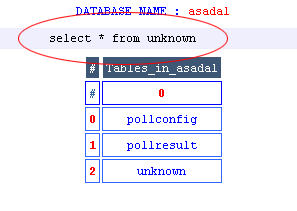
- 실행된 명령의 결과가 출력됩니다.

|
|
|